슬라이드쉐어 (www.slideshare.net) PPT 업로드 / 공유하는 방법

슬라이드쉐어 (www.slideshare.net) PPT 업로드 / 공유하는 방법
슬라이드쉐어에 대해서 카드뉴스를 제작하다가 포스팅으로 하면 보다 큰 이미지로 볼 수 있고
하나하나 보면서 따라살 수 있을 것 같아서 포스팅으로도 해당 방법을 공유해 봅니다.
StartupLab 을 통해서 사업계획서 등록방법도 하단에 있으니 포스팅을 보시면서 따라해보세요.

▲ 슬라이드쉐어를 이용하기 위해서는 회원가입이 필요합니다.
한국에서는 링크드인을 사용하는 사람이 많지 않으니 join now 를 누르시고 페이스북으로
회원가입후 로그인 혹은 사이트에 회원으로 가입하시면 됩니다.

▲ 귀찮아도 회원가입을 해야 파일을 등록할 수 있답니다.

▲ 회원가입을 하고 로그인을 한 후 ..
오른쪽 상단을 보시면 Upload 버튼이 오랜지색으로 보이실거예요..
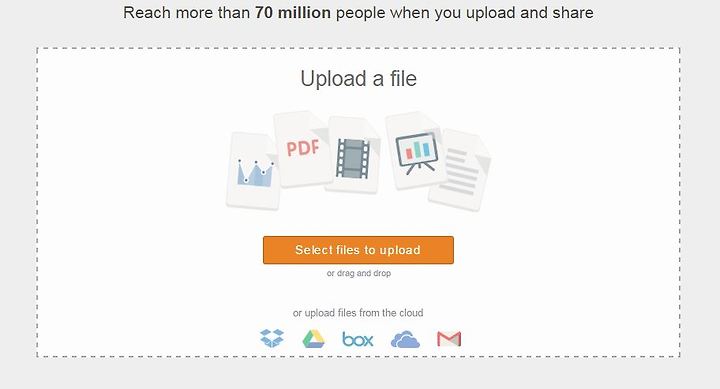
▲ 그걸 누르고 업로드를 시작하시면 되는데..
오랜지색 버튼을 누르고 파일을 바로 등록해주시면 됩니다.
기타 파일 공유사이트 클라우드 서비스도 이용을 할수 있네요.

▲ 파일 업로드를 하면서 오른쪽을 보시면 채워 넣는 칸들이 보이실거예요.
이름은 물론 파일정보..
그리고 카테고리 공개여부 등을 설정하시고 Pubilsh 버튼을 눌러줍니다.
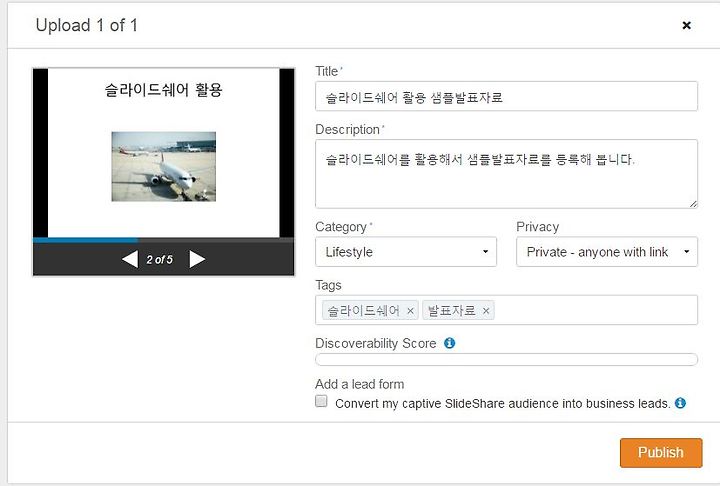
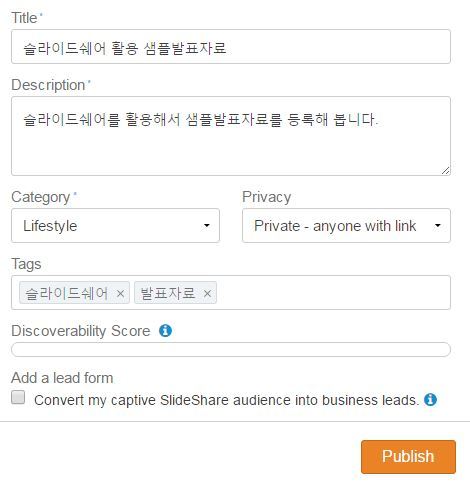
▲ 어떻게 적지? 라고 생각하시는 분들은 위에처럼 간단히 한글로 적어주시면 되니 크게 부담 안가지셔도 됩니다. ^^
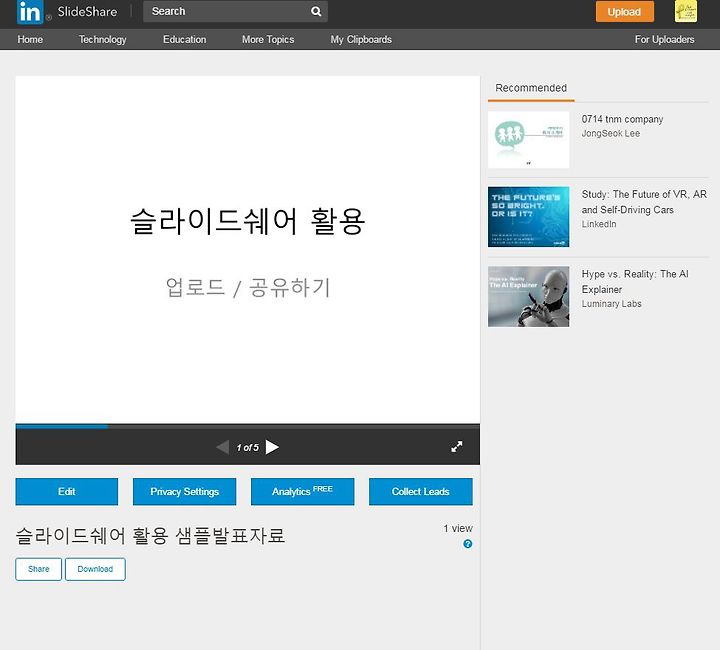
▲ 최종 파일을 등록하면 이렇게 된 화면을 보실 수 있을텐데..
일단 업로드는 끝난 상태입니다.

▲ 하단의 화면에서 shere 버튼을 누르고 주소를 복사해 가도록 하죠.
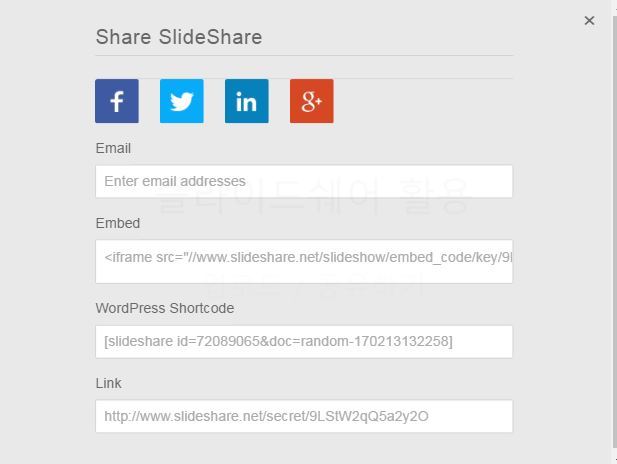
▲ 주소를 보시면 sns를 통해서 공유할 수도 있고..
이메일이나 링크주소를 가져갈 수도 있습니다.
하지만 링크주소를 가져갈려고 하는 것이 아니고 embed 테그를 가져갈려고 하는 것이라..
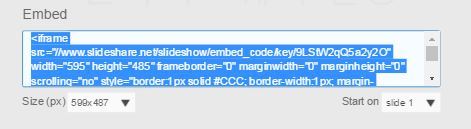
이부분을 복사해 줍니다.
▲ 그리고 StartupLab 사이트를 통해서 사업계획서쪽에 등록을 해줘야겠죠..
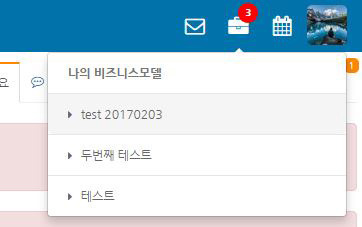
▲ Startuplab 사이트에 로그인을 하고 해당 비즈니스 모델로 들어갑니다.

▲ 비즈니스 모델에 들어가시면 위의 메세지를 보실 수 있으실텐데..
메세지를 보고 해당 메뉴로 들어갑니다.
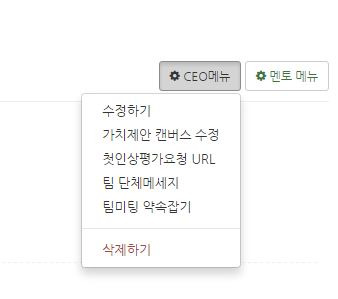
그리고 CEO에서 수정하기를 누르고
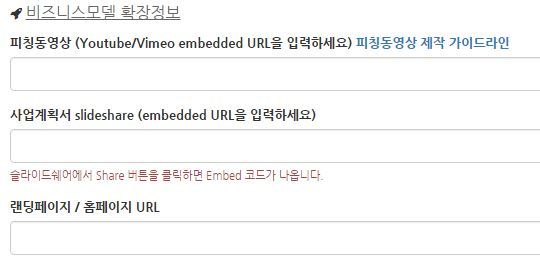
▲ 가장 하단으로 내려가면 사업계획서 sildeshare 쪽에 복사한 주소를 등록하시면 됩니다.
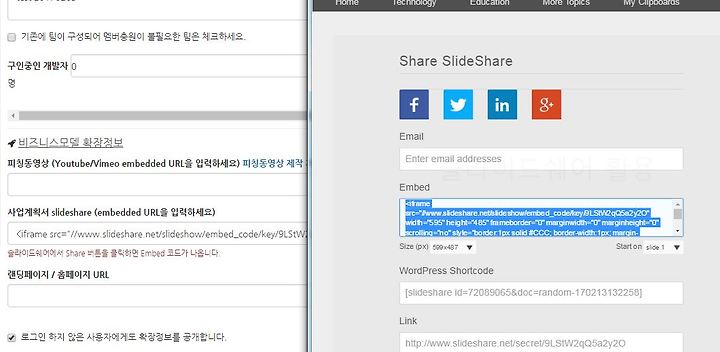
▲ 복사한건 아까 슬라이드쉐어에서 복사한 embed 테그를 말하는 거랍니다.
붙여넣고 수정하기 버튼 클릭!
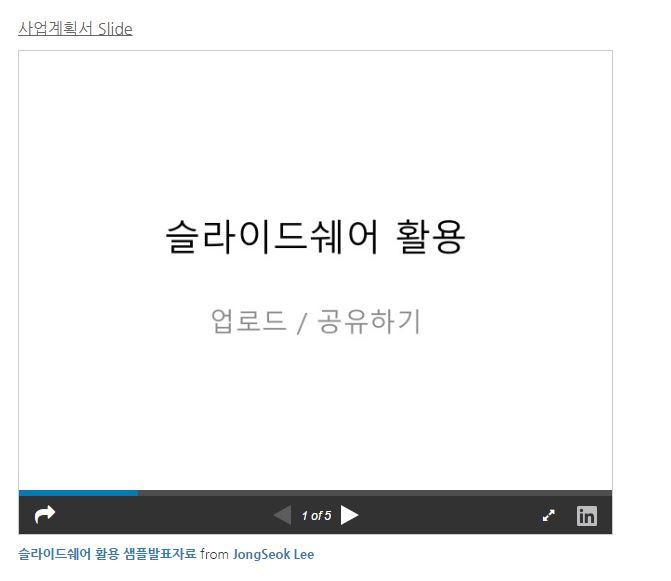
▲ 업로드한 슬라이드 잘 나오는지 다시 한번 봐줍니다.
혹시나..

▲ 이렇게 나오면 설정에 문제가 있는것이니..
다시 슬라이드 쉐어로 이동...
▲ 이화면에서 edit 클릭
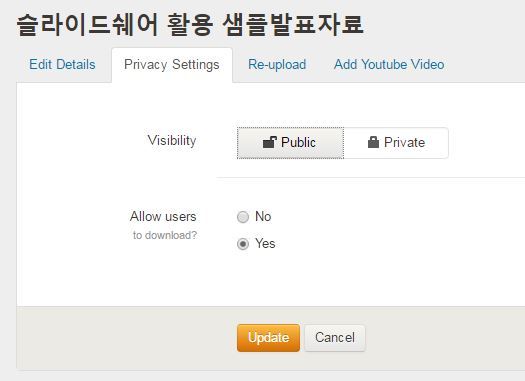
▲ 공개설정을 이렇게 해주신뒤에 업데이트 버튼을 눌러주시면 됩니다.
하다가 안되는 부분이나 궁금한점 있으시면 덧글남겨주세요.
슬라이드쉐어 (www.slideshare.net) PPT 업로드 / 공유하는 방법 by 계란군